Cách khôi phục văn bản từ tệp Word bị hỏng
Khôi phục tài liệu Word bị hỏng
Khi làm việc trên tài liệu Word trên Windows hoặc Mac, các tệp Word bị hỏng đột ngột. Tài liệu bị hỏng không thể mở được và một số lỗi bị hỏng với tài liệu Word. Trong bài viết này, FJNtech sẽ hướng dẫn cách khôi phục văn bản trong tài liệu Word bằng Trình chuyển đổi văn bản khôi phục trong Microsoft Word hoặc sửa chữa văn bản bị hỏng trong tài liệu Word bằng Công cụ sửa chữa Microsoft Word.
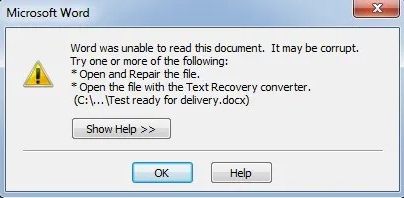
Cách khôi phục văn bản từ tài liệu Word bị hỏng
Làm theo các phương pháp tiếp theo để sửa các tệp tài liệu Word bị hỏng hoặc bị hỏng.
Phương pháp 1. Mở và sửa chữa tệp
Bước 1. Trong Microsoft Word, nhấp vào tùy chọn Tệp và sau đó nhấp vào Mở.
Bước 2. Trong hộp thoại Mở, chọn tài liệu Word của bạn, sau đó bấm vào mũi tên trên nút Mở.
Bước 3. Sau đó nhấp vào tùy chọn Mở và Sửa chữa .
Nếu phương pháp này sửa chữa tài liệu thành công, tài liệu Word của bạn sẽ mở trong Word. Nếu bạn vẫn nhận được thông báo lỗi hư hỏng, bạn nên chuyển sang phương pháp tiếp theo.
Bằng cách sử dụng "Khôi phục văn bản từ bất kỳ tệp nào.
Với phương pháp này, bạn có thể thử tính năng tích hợp sẵn trong Text Recovery Converter để sửa văn bản bị hỏng trong tài liệu Word.
Bước 1. Khởi chạy phần mềm MS word.
Bước 2. Sau khi màn hình chính được mở, bạn cần chuyển đến menu “Tệp” và đi tới Mở để chọn tài liệu mà bạn muốn khôi phục văn bản từ tệp word bị hỏng.
Bước 3. Trong hộp có tên “Loại tệp”, bạn cần nhấp vào tùy chọn “ khôi phục văn bản từ tệp bất kỳ (*. *) ”. Sau đó nhấp vào Mở.
Nếu hai phương pháp được đề cập ở trên không thể giúp bạn sửa tài liệu Word bị hỏng, bạn có thể kiểm tra thêm sửa từ Microsoft và khắc phục sự cố tài liệu bị hỏng trong Word .
Sửa chữa tài liệu Word bị hỏng bằng phần mềm
Giải pháp hiệu quả khác để khôi phục văn bản từ tệp Word bị hỏng bằng cách sử dụng công cụ sửa chữa Word; công cụ Stellar Phoenix Word Repair là công cụ hiệu quả nhất để cung cấp cho bạn giải pháp khôi phục văn bản tốt nhất và đáng tin cậy nhất cho tệp MS Word của bạn. Một số tính năng nổi bật của công cụ sửa chữa Word hiệu quả này bao gồm:
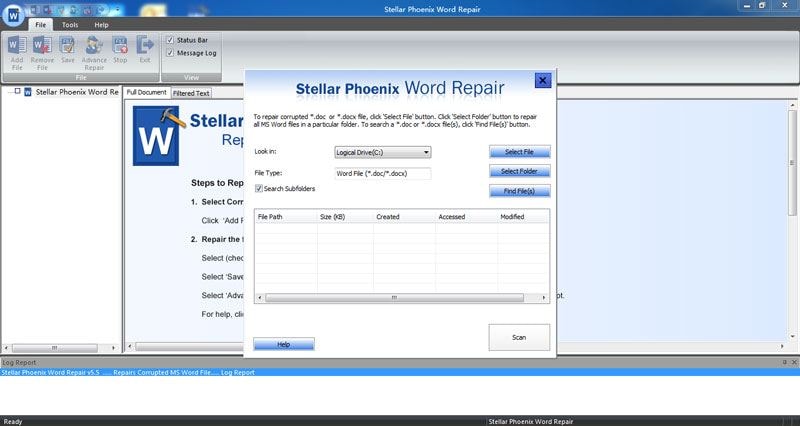
Bước 1 Từ bảng điều khiển của công cụ Stellar Phoenix Word Repair, người dùng có thể mở hộp thoại ban đầu và chọn vị trí đích của ổ đĩa. Sau đó, họ cần nhấp vào tùy chọn “tìm (các) tệp.
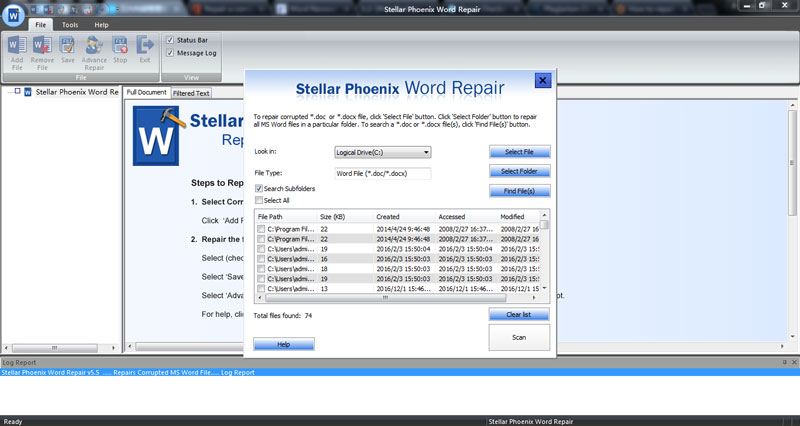
Bước 2 Chọn tệp cụ thể mà bạn muốn khôi phục văn bản. Sau đó nhấn nút Quét.
Bước 3 Bạn có thể xem trước tệp word và sau đó lưu tệp đó.
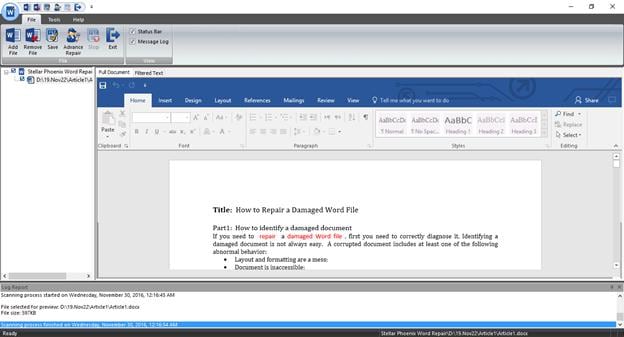
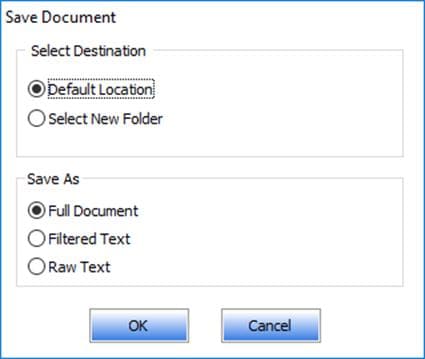
Bước 4 Bạn có thể lưu tập tin word đã sửa chữa vào vị trí mong muốn và sau đó nhấp vào OK.
Mặc dù công cụ Stellar Phoenix Word Repair là một công cụ sửa chữa từ hiệu quả, nhưng người dùng có thể làm theo một số mẹo đơn giản để tránh làm hỏng các tệp từ của họ:
- Luôn tạo bản sao lưu các tệp quan trọng để tránh mất mát lớn.
- Khi tệp word bị rối loạn chức năng, người dùng có thể thiết lập lại hệ thống của họ để khôi phục tệp MS word về trạng thái ban đầu.


Nhận xét
Đăng nhận xét